| |
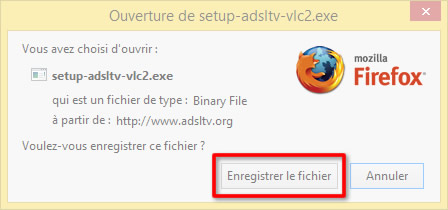
>> Le téléchargement d'adsl TV va démarrer automatiquement dans quelques secondes << |
|
Merci de patienter quelques instants ... Si le téléchargement ne démarre pas automatiquement, cliquez sur setup-adsltv-vlc1.exe
Vous êtes automatiquement dirigé sur le serveur le plus adapté.
Si vous deviez malgré tout rencontrer des
difficultés à télécharger adsl TV,
vous pouvez essayer successivement ces serveurs : serveur 1 - serveur 2
|
 |
| |
 |
|
1) double-cliquez sur setup-adsltv-vlc1.exe : cliquez sur "Suivant"

2) la licence d'utilisation d'adsl TV s'affiche : cochez "Oui" puis cliquez sur "Suivant"

3) les options d'installations s'affichent : sélectionnez les composants à installer

Le composant adsl TV est obligatoire et ne peut être décoché.
VLC est indispensable au fonctionnement d'adsl TV et le composant VLC ne peut être décoché que si vous disposez d'une version récente de VLC sur votre ordinateur et que vous avez installé l'ActiveX de VLC. Le composant Jaws est destiné aux aveugles et malvoyants. Il est automatiquement coché si le logiciel Jaws est détecté sur votre ordinateur. Vous pouvez également sélectionner les emplacements des raccourcis à créer : sur le bureau, dans le menu Démarrer ou dans la barre de démarrage rapide.
Il est recommandé de laisser les cases telles qu'elles sont cochées par défaut
puis de cliquer sur "Suivant". |
4) la licence d'utilisation de VLC s'affiche si VLC coché : cliquez sur "Suivant"

5) l'installation de la barre d'outils s'affiche : cliquez sur "Suivant"

La barre d'outil adsl TV a été développée par Yahoo et ajoute des fonctionnalités d'adsl TV à votre navigateur web. Elle s'installe et se désinstalle comme n'importe quelle application Windows, vous pourrez donc très facilement la désinstaller ultérieuement depuis le panneau de configuration de Windows.
Il est recommandé de laisser la case cochée puis de cliquer sur "Suivant". |
6) le répertoire d'installation s'affiche : sélectionnez le dossier souhaité

Si adsl TV est déjà installé sur votre ordinateur, installez cette nouvelle version dans le même répertoire que la version précédente afin de conserver l'ensemble de vos paramètres. Sinon,
il est recommandé de laisser le répertoire d'installation par défaut
puis de cliquer sur "Suivant". |
7) si une installation d'une version antérieure à la version 2010 est détectée

La version 2010 utilise un nouveau programme d'installation. Il est donc recommandé de désinstaller la version existante afin d'effacer les traces de l'installateur précédent. Cela n'effacera ni vos paramètres ni vos enregistrements.
Il est recommandé de laisser la case cochée puis de cliquer sur "Suivant". |
8) l'installation des fichiers s'effectue : veuillez patienter ...

L'ensemble des composants et des actions que vous avez sélectionnés dans les écrans précédents s'installent maintenant. Veuillez patienter jusqu'à la fin de l'installation. |
9) l'écran de fin d'installation s'affiche : cliquez sur "Quitter"

Si vous laissez la case "Lancer adsl TV" cochée, adsl TV démarrera automatiquement lorsque vous cliquerez sur "Quitter".
Il est recommandé de laisser la case cochée puis de cliquer sur "Suivant". |
10) l'installation est finie, vous pouvez configurer adsl TV
Page suivante : la configuration d'adsl TV >>
| |