| |
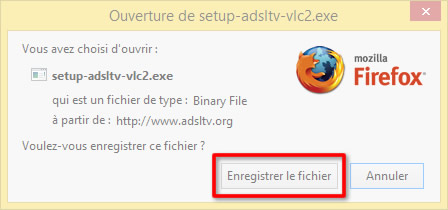
>> Le téléchargement d'adsl TV va démarrer automatiquement dans quelques secondes << |
|
Merci de patienter quelques instants. Si le téléchargement ne démarre pas automatiquement, cliquez sur setup-adsltv.exe
Les serveurs de téléchargement sont actuellement très sollicités. Vous êtes automatiquement dirigé sur le serveur le plus adapté.
Si vous deviez malgré tout rencontrer des difficultés à télécharger adsl TV, vous pouvez essayer successivement ces serveurs :
serveur principal - serveur secondaire - serveur Free
 |
|
|
| |
|

(puis exécuter le fichier téléchargé en double-cliquant sur setup-adsltv.exe) |
|
1) le programme d'installation démarre : cliquez sur "Suivant"

2) une présentation des installations s'affiche : cliquez sur "Suivant"

3) les options d'installations s'affichent : sélectionnez le type souhaité

| Trois options sont proposées au lancement de l'installation : |
| - |
adsl TV + VLC 0.86f : c'est l'option d'installation ou de mise à jour recommandée, qui installe VLC en même temps qu'adsl TV |
| - |
adsl TV sans VLC : cette option peut être utilisée pour la mise à jour d'une version antérieure d'adsl TV ou si VLC est déjà installé sur votre ordinateur |
| - |
adsl TV nomade : cette option permet d'installer adsl TV sur un périphérique mobile, comme une clé USB par exemple, et de s'en servir sans installation |
| |
Il est recommandé de laisser la première option d'installation sélectionnée par défaut
puis de cliquer sur "Suivant" |
4) le répertoire d'installation s'affiche : sélectionnez le dossier souhaité

Il est recommandé de laisser le répertoire d'installation par défaut
puis de cliquer sur "Suivant" |
5) l'installation des fichiers s'effectue : veuillez patienter ...

6) l'écran de fin d'installation s'affiche : cliquez sur "Quitter"

Si vous laissez la case "Lancer adsl TV" cochée, adsl TV démarrera automatiquement lorsque vous cliquerez sur "Quitter" |
7) l'installation est finie, vous pouvez configurer adsl TV
Page suivante : la configuration d'adsl TV >>
| |