|
| | |
|
| |
Option : Configuration de l'affichage (2/2) |
|
|
(cliquez sur une option de la liste ci-dessus à gauche pour afficher l'aide concernant cette option)
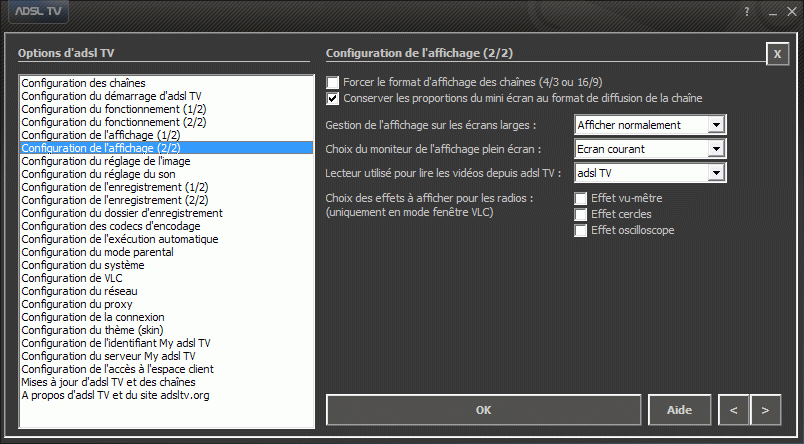
Cette page d'options vous permet de configurer l'affichage d'adsl TV :
- Forcer le format d'affichage des chaînes (4/3 ou 16/9) : permet de forcer le mode 4/3 ou 16/9 pour les flux qui n'indiquent pas correctement leur format de diffusion
- Conserver les proportions du mini écran au format de diffusion de la chaîne : permet de forcer ou non les proportions du mini écran au format de diffusion de la chaîne
- Gestion de l'affichage sur les écrans larges : permet de définir la façon dont l'image doit s'afficher lors du passage en plein écran sur les écrans larges (16/10, 16/9, ...) :
- Afficher normalement : laisse l'image au format natif 4/3 et met des bordures noires à gauche et à droite,
- Etirer sur toute la largeur : étire horizontalement l'image pour lui faire occuper toute la largeur de l'écran,
- Zoomer sur toute la surface :
agrandit l'image pour lui faire occuper toute la surface de l'écrann au détriment des zones inférieures et supérieures qui disparaissent.
- Choix du moniteur de l'affichage plein écran : permet de définir l'écran devant être utilisé pour afficher les vidéos lors du passage en plein écran dans le cas de configuration à double moniteur :
- Ecran courant : l'écran dans lequel se trouve actuellement adsl TV,
- Ecran principal : l'écran n° 1, correspondant habituellement
à celui utilisé par défaut par Windows,
- Ecran secondaire : l'écran n° 2, correspondant habituellement à l'écran étendu défini dans Windows.
- Lecteur utilisé pour lire les vidéos depuis adsl TV : permet de définir le lecteur utilisé pour lire les enregistrements depuis le volet Affichages > Audios/Vidéos :
- Lecteur par défaut : le lecteur défini au niveau de Windows comme devant être utilisé pour lire des vidéos,
- adsl TV : la lecture des enregistrements se fera directement au sein d'adsl TV,
- VLC : une fenêtre VLC sera ouverte pour y lire les enregistrements.
- Choix des effets à afficher pour les radios : permet d'afficher des effets visuels synchronisés avec la musique (mode VLC uniquement).
- Afficher sur la télévision en mode Freeplayer : permet aux abonnés Free de renvoyer sur leur téléviseur l'image et le son d'adsl TV grâce au serveur Freeplayer intégré. Cliquez sur le bouton "Comment activer le Freeplayer" pour en savoir plus.
- Utiliser le proxy universel Use Them All : utiliser la compatiblité avec le logicel Use Them All permettant à plusieurs logiciels Freeplayer d'être simultanément actif sur un ordinateur.
- Ne pas afficher le logo sur la télévision : ne pas afficher le petit logo adsl TV en haut à gauche de la télévision en mode Freeplayer.
|
| |
| | | |
adsl TV / FM est un freeware. Le coût du serveur est financé par la publicité présente sur ces pages.
| |